
换 iPhone 别再用 iCloud 了,爱思助手数据迁移实操指南
 2026-10-23
 1092
每年新 iPhone 发布后,身边总有朋友卡在同一个环节 —— 旧手机的东西怎么倒过去。
iCloud 免费空间只有 5G,微信聊天记录动不动就十几 G,照片视频更是吃空间大户。开 iCloud + 一个月 6 块,看似不贵,但倒一次数据要等半天,中途断网还得重来。iTunes 更不用说,Windows 上装过的人都懂,驱动报错、备份失败、恢复中途卡住,哪一个都能让你崩溃一下午。
爱思助手在这件事上,确实比上面两个省事。不是说它完美 —— 该踩的坑一个没少,但至少整个流程你能看见进度条,知道自己卡在哪一步。
为什么选爱思助手做数据迁移
先说清楚,爱思助手不是唯一的选择。iTunes 官方备份最稳妥,手机自带的 “快速开始” 迁移最省事,iCloud 无线迁移最省心。但这三个都有各自的硬伤。
iTunes 在 Windows 上的体验,谁用谁知道。光是装驱动就能折腾半小时,备份的时候动不动报错,恢复到一半提示 “备份损坏”。我有个朋友去年换 iPhone15,用 iTunes 备份了三次都失败,最后还是换的爱思助手才搞定。
手机自带的快速开始迁移,确实方便 —— 两台手机放一起,扫个码就开始传。但问题是,传的过程中你不能用手机,屏幕一黑就可能中断。而且如果旧手机系统版本太低,新手机直接不认,还得先升级旧手机系统,又是半天。
爱思助手走的是有线连接,电脑当中转站。好处是稳定,断一下数据线大不了重连,不会像无线那样传一半断了前功尽弃。而且备份文件存在本地电脑上,不占云空间,传完了删不删随你。
迁移前要做的准备
别上来就插线开软件,先把这几件事做了,能少走很多弯路。
第一,旧手机先充好电,最好插着充电器迁。虽然是电脑供电,但迁移过程中手机屏幕一直亮着,耗电不慢。中途没电自动关机,备份文件大概率损坏,白折腾。
第二,准备一根原装数据线。杂牌线、充电线不是不能用,但接触不良的概率高很多。爱思助手连接失败的案例里,一半以上是线的问题。如果插上去没反应,换个 USB 口试试 —— 优先插电脑后面的口,前面板有时候供电不足。
第三,电脑上先下好爱思助手。去官网下,别从第三方下载站下,那些捆绑软件多。装完打开,用数据线连旧手机。第一次连接的时候,手机上会弹一个 “是否信任此电脑” 的对话框,点信任,输入锁屏密码。这一步很多人卡住 —— 弹窗出来太快,手机又放在一边没注意,等了半天软件那边一直转圈。
第四,确认旧手机 iOS 版本不要太低。爱思助手现在支持 iOS 12 以上的设备,太老的机型比如 iPhone 6s 之前的,可能连不上或者功能不全。
开始备份:旧手机数据全量拉到电脑
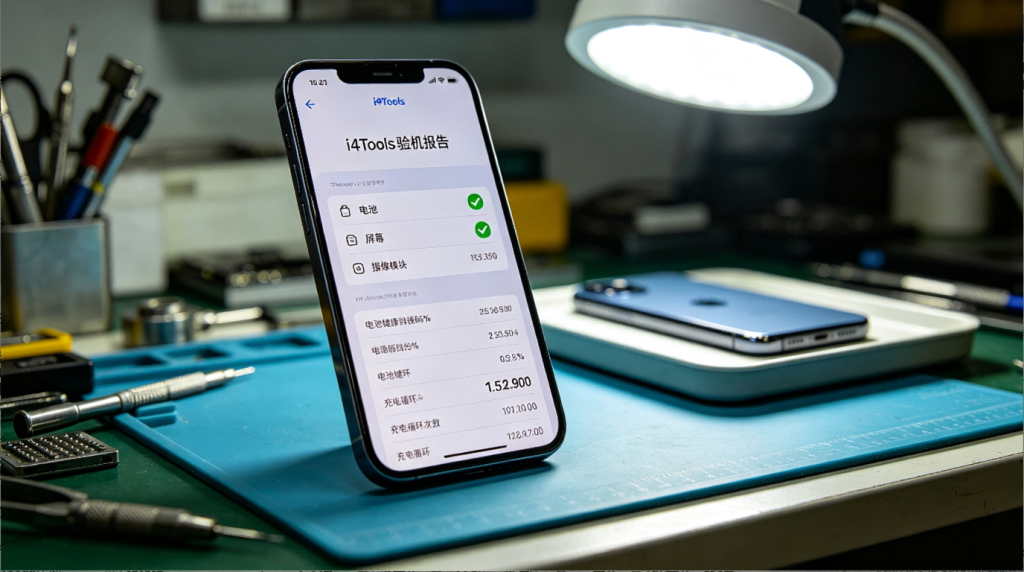
打开爱思助手,左边菜单栏找 “工具箱”,里面有个 “备份 / 恢复”,点进去。
界面上有两个选项:全备份和分类备份。第一次迁新手机,直接选全备份就行。分类备份适合那种只想要照片不要微信记录的人,绝大多数人还是全量迁移更省心。
点 “全备份” 之后,会让你选备份存在电脑哪个位置。这里注意一下,别默认存在 C 盘 —— 微信聊天记录加上照片视频,备份文件动辄几十上百 G,C 盘直接给你占满了。选个空间大的盘,比如 D 盘或者 E 盘,建个文件夹专门放备份。
选好路径,点开始备份。这个时候软件会提示你 “是否备份密码和健康数据”,建议勾上。不然迁到新手机之后,保存的 WiFi 密码、健康记录这些都没了,还得重新输一遍。
备份时间看你数据量。我去年从 iPhone 13 Pro 迁到 15 Pro,大概 80G 数据,花了 40 分钟左右。期间别碰手机,别锁屏,别拔线。进度条走到 100%,提示 “备份成功”,才算完事。
这里说个常见的坑:备份到一半爱思助手卡死或者闪退,别慌。重新打开软件,找到之前的备份路径,里面会有一个不完整的备份文件。爱思助手有个 “备份修复” 功能,在备份恢复页面的右下角,点一下试试,大概率能救回来。救不回来就只能重新备份,所以重要数据多的话,备份完最好验证一下能不能正常打开。
恢复到新手机:把数据灌进去
旧手机备份完,接下来处理新手机。
新手机先开机,走到 “hello” 那个激活界面,别着急设。这个时候把新手机用数据线连到电脑,爱思助手会自动识别设备。如果新手机还没激活,爱思助手会提示你 “设备处于恢复模式”,不用管,直接去备份恢复页面。
找到刚才做的那个备份,点 “恢复”。这里有个选项要注意 ——”恢复时加密” 和 “恢复后保留数据”,一般默认就行。如果你的备份之前设了密码,恢复的时候要输入同样的密码,不然解不开。
恢复过程跟备份差不多,等进度条走完就行。时间也差不多,40 分钟到 1 小时不等。期间新手机会自动重启几次,这是正常的,别手动去按电源键。
恢复完之后,新手机会自动进入系统。这个时候别着急用,先检查一下数据有没有都过来 —— 通讯录、照片、微信聊天记录、短信、备忘录,一个个过一遍。
最容易出问题的:微信聊天记录
上面说的全备份,其实微信聊天记录不一定能完整恢复过来。因为微信的数据是加密的,爱思助手的全备份有时候会漏。
如果你微信里有重要的聊天记录,建议单独用微信自带的迁移功能再传一遍。
方法是:旧手机微信 → 我 → 设置 → 通用 → 聊天记录迁移与备份 → 迁移到另一台设备。然后跟着提示走,两台手机连同一个 WiFi,扫码开始传。
这个过程比爱思助手慢,但胜在专门传微信数据,不容易丢。我每次换手机都是爱思助手迁全量数据,再用微信自己的功能单独传聊天记录,双保险。
几个容易踩的坑
坑一:新手机已经激活了怎么办? 有些人激活新手机的时候手快,直接设置成新 iPhone 了。没关系,不用恢复出厂设置。直接连电脑,打开爱思助手,进备份恢复页面,选恢复就行。效果一样,就是新手机上本来有的一点数据会被覆盖掉。
坑二:备份文件在哪里找? 默认存在爱思助手的安装目录下面,但建议你备份的时候就改路径到好找的地方。下次再找直接去那个文件夹就行。如果忘了存在哪了,打开爱思助手 → 设置 → 备份设置,里面能看到默认备份路径。
坑三:爱思助手连不上手机怎么办? 先换线,再换口,然后重启软件。还不行的话,手机上取消信任此电脑,重新连一次,再点信任。Windows 用户有时候需要装 iTunes,因为里面有苹果的驱动。装了 iTunes 之后不用打开,爱思助手自己会调用驱动。
坑四:迁移完发现照片少了几张? 检查一下 iCloud 照片图库有没有开。如果旧手机开了 iCloud 优化存储,那手机里存的只是缩略图,原图在云端。这种情况全备份是备不下来原图的。解决办法是先在旧手机上把 iCloud 照片关了,等原图都下载到手机本地,再备份。
写在最后
爱思助手做数据迁移,本质上就是把 iTunes 那套复杂的流程简化了,套了个更友好的壳。它不是没有 bug—— 我自己用的时候也遇到过备份进度条卡在 99% 不动的情况,等十分钟就好了。但比起 iTunes 动不动报错、iCloud 空间不够,这个体验已经好太多了。
整个流程下来,快的话一个半小时,慢的话两个多小时。建议找个晚上没事的时候弄,别赶着出门前半小时才开始迁,大概率会出事。
换手机本来就是个折腾事,工具选对了,至少能少熬一点夜。